 FonPageBuilder Yorum Rozetleri Bileşeni Son Güncelleme: 04-07-2026
Yorum Rozetleri Bileşeni Nedir?
Yorum Rozetleri bileşeni ile sayfalarınıza Google Reviews veya Trustpilot Reviews rozetleri ekleyebilirsiniz.
Yorum Rozetleri Bileşenini sayfanıza ekledikten sonra Bileşen Düzenleme Araçlarındaki Bileşeni Düzenle ögesine tıkladığınızda açılan Bileşen Düzenleme Penceresindeki ögelerin detaylarına aşağıda erişebilirsiniz.
Genel Ayarlar

- Bileşen Adı: Sitenizdeki her bir dil için bileşeninize bir isim verin. Bu isim bileşene göre değişmekle birlikte genelde sadece Yönetici bilgilendirmesi içindir. Yönetim Paneli FonPageBuilder sayfa düzenleme ekranınızdaki satır ve sütunlarda bileşen bu isimle gösterilecektir. Böylece yerleşim düzeninizdeki bileşeni doğru ve kolayca teşhis edebilir ve seçebilirsiniz.
Bileşen Seçenekleri

- Stil: Yorum Rozeti bileşenini göstermek istediğiniz varsayılan stili seçin. 5 farklı stil seçeneği bulunmaktadır.
- 1- Mikro Düğme
- 2- Mikro Yatay
- 3- Mini Kutu
- 4- Flex Kutu
- 5- Flex Mini
STİL ÖNİZLEMELERİ
Yorum Rozetleri bileşeni gösterim stili demolarını görüntülemek için Yorum Rozetleri Stilleri sayfasını ziyaret edebilirsiniz.
- Yorum Puanı Gösterimi: Yorum Puanlaması gösterim tipini seçin.
- Sadece Skor: Sadece yorum skorunu gösterir. Örn: 4.5 / 5
- Sadece Yorum Sayısı: Sadece yorum sayısını gösterir. Örn: 235 yorum.
- Her İkisi Birden: Hem yorum skorunu hem de yorum sayısını gösterir. Örn: 4.5/5 | 235 yorum.
İçerik Ayarları

- Yorum Sağlayıcısı: Google veya Trustpilot yorum sağlayıcılarından birini seçin.
- Yorum Rozeti Başlığı: Sitenizdeki aktif her bir dil için yorum rozetinde gösterilmesini istediğiniz başlığı girin. Örn: Mükemmel
NOT: Bu seçenek Mikro Düğme Stilinde mevcut değildir. - Yorum Skoru: En düşük 1, En yüksek 5 olacak şekilde yorum skorunuzu girin. Yorum skorunuzda tek ondalık basamak kullanabilrisiniz. Ondalık basamağı . (nokta) ile ayırın.
Örneğin: 4.3. - Yorum Sayısı: Yorum Sayısını girin.
- Yorum Rozeti Linki: Kullandığınız yorum sağlayıcındaki işletmenize ait sayfa linkini girebilirsiniz.
Bileşen Stil Ayarları
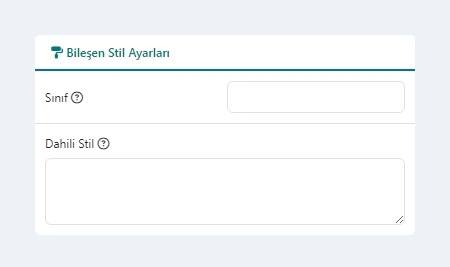
- Sınıf: Bileşen için özel CSS sınıfı/sınıfları tanımlamak isterseniz burayı kullanabilrsiniz. Daha sonra CSS stil dosyanızdan ilgili sınıf ile ilgili biçimlendirmeleri buraya başvurarak gerçekleştirebilirsiniz. Örneğin:
light-grey-rounded-box - Dahili Stil: Bileşen için css biçimlendirmesini harici tema css dosyalarınız yerine doğrudan bu alana yazacağınız css kodu ile gerçekleştirebilirsiniz. Eklediğiniz css biçimlendirmesini sadece bu bileşen için aktif olmasını ve aynı css sınıfına sahip olan sayfadaki diğer ögeleri etkilememesini istiyorsanız stil kodunuz içerisinde
@widgetIdibaresinden sonra stil kodunuzu ekleyebilirsiniz. @widgetId önyüzde, sistem tarafından otomatik oluşturulurulan id ile değiştirilir. Slayt Gösterisi Bileşeni içerisinde biçimlendirebileceğiniz css sınıflarını, site önyüzünüzde bileşenin bulunduğu sayfadayken Tarayıcınızda F12 - Geliştirici araçlarından Code Inspection ile.fon-slideshow-widgetcss sınıfı altından inceleyebilirsiniz.@widgetId .light-grey-rounded-box{ background-color: #f8f9fa; border: 1px solid #e9ecef; border-radius: 5px; }
Bileşen Penceresi Kayıt Düğmeleri
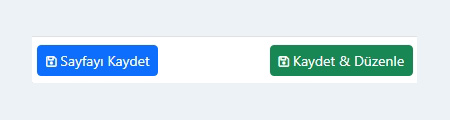
- Sayfayı Kaydet: Bileşende gerçekleştirdiğiniz değişiklikler ve sayfada gerçekleştirdiğiniz tüm değişiklikler veritabanına kaydedilir ve aktif Bileşen Düzenleme Penceresi kapatılır.
- Kaydet & Düzenle: Bileşende gerçekleştirdiğiniz değişiklikler bileşen kodu içerisine kaydedilir ve aktif Bileşen Düzenleme Penceresi kapatılır. Sayfanızda yaptığınız değişikler henüz kaydedilmemiştir. Sayfanızı kaydetmek için mutlaka sayfanın sağ kenarında bulunan MENU çubuğu altından Kaydet düğmesine tıklamanız gerekir.