 FonPageBuilder Domain Uzantıları Modülü Son Güncelleme: 04-07-2026
Domain Uzantıları Modülü Nedir?
FonPageBuilder Domain Uzantıları Modülü ile websitenizdeki herhangi bir sayfada sahip olduğunuz alan adı uzantılarını listeleyebilirsiniz. Uzantıları manuel olarak seçebilir, Alan Adı Ürün Grubu ayarlarındaki varsayılan alan adlarını kullanabilir (Alan Adı, Transfer ve Whois Sayfaları) veya tüm alan adlarını seçebilirsiniz. Alan adlarınızı kutu liste (Box List) formatında gösterebileceğiniz gibi karusel slaytdı şeklinde de gösterebilirsiniz.
Domain Uzantıları Modülünü sayfanıza ekledikten sonra Bileşen Düzenleme Araçlarındaki Bileşeni Düzenle ögesine tıkladığınızda açılan Bileşen Düzenleme Penceresindeki ögelerin detaylarına aşağıda erişebilirsiniz.
Genel Ayarlar

- Bileşen Adı: Sitenizdeki her bir dil için bileşeninize bir isim verin. Bu isim bileşene göre değişmekle birlikte genelde sadece Yönetici bilgilendirmesi içindir. Yönetim Paneli FonPageBuilder sayfa düzenleme ekranınızdaki satır ve sütunlarda bileşen bu isimle gösterilecektir. Böylece yerleşim düzeninizdeki bileşeni doğru ve kolayca teşhis edebilir ve seçebilirsiniz.
Bileşen Seçenekleri

- Uzantılar: Listede göstermek istediğiniz uzantıları seçin.
- Tümü: Sahip olduğunuz tüm alan adı uzantılarını göstermek için bu seçeneği seçebilirsiniz.
- Seçili Öğeler: Göstermek istediğiniz alan adı uzntılarını manuel olarak seçmenizi sağlar.
- Uzantı Limiti: Listede gösterilmesini istediğiniz alan adı uzantısı miktarı için sınır belirtebilirsiniz. Bu seçenek "Tümü" seçeneği seçildiğinde etkili olur.
- Domain Fiyat Tipi YENİ: Domain uzantısı kutularında hangi fiyatı göstermek istediğinizi seçin. Kayıt, Yenileme ve Transfer fiyatları arasından tercih yapabilirsiniz.

- Domain Uzantısı Logolarını Göster: Listede gösterilecek olan uzantıların adları yerine varsa logoları gösterilecektir. Eğer ilgili uzantı için bir logo dosyası yüklenmemişse uzantı adı rasgele renklendirilerek logo formatında gösterilir. Eğer spot uzantılarınız için kendi özel logolarınızı kullanmak isterseniz Aktif temanızın images klasörü altındaki tldlogos klasörü
(WiseCP Kök Klasörü/templates/website/Prusa/images/tldlogos/)içerisinde uzantı ile aynı ada sahip bir jpg dosyası yükleyebilirsiniz. Örneğin: com.tr.jpg. Bknz: Görsel: Domain Uzantıları Önizleme - 1 - Domain Kaydeti Göster: Domain uzantı kutusunda "Domain Kaydet" düğmesini göster/gizle. Bknz: Görsel: Domain Uzantıları Önizleme - 3
- Domain Kayıt Düğme Metni: Sitenizdeki aktif her dil için göstermek istediğiniz Domain Kayıt düğmesi metnini girin.
- Transfer Düğmesi Göster: Domain uzantı kutusunda "Transfer Et" düğmesini göster/gizle. Bknz: Görsel: Domain Uzantıları Önizleme - 4
- Transfer Düğmesi Metni: Sitenizdeki aktif her dil için göstermek istediğiniz Transfer düğmesi metnini girin.
- Sloganı Göster: Domain uzantı kutusunda kısa bir açıklama göstermek istiyorsanız bu seçeneği etkinleştirin. Bknz: Görsel: Domain Uzantıları Önizleme - 2
- Domain Slogan: Domain uzantı kutusunda göstermek istediğiniz kısa açıklamayı buraya girebilirsiniz. Tüm domain uzantıları için aynı aynı açıklama kullanılacaktır. Fakat {name} kısaltmasını kullanarak metninizin içerisinde otomatik olarak ilgili uzantının yer almasını sağlayabilirsiniz.
- Sütun Sayısı: Domain uzantı kutularının yatay düzlemde kaç sütunda gösterileceğini (bir satırda kaç uzantı) responsive olarak her bir ekran çözünürlüğü için belirtebilirsiniz.
- Karusel Kullan: Domain uzantılarınız için karusel slaydı oluşturmak isterseniz bu seçeneği aktifleştirin. Bknz: Görsel: Domain Uzantıları Önizleme - 5
- Satır Kullan: Domain uzantıları karuselinde uzantıların birden fazla satırda gösterilmesini isteyip istemediğinizi belirtin. Bu alan, "Karusel Kullan" seçeneği etkinleştirilmişse gösterilir.
- Yönlendirme Kontrolleri: Domain uzantıları karusel slaydında "Önceki" ve "Sonraki" ok işaretlerinin gösterilip gösterilmeyeceğini seçin. Bu alan, "Karusel Kullan" seçeneği etkinleştirilmişse gösterilir. Bkz. Görsel - 1 Nolu Ögeler:

- Sayfalandırma: Domain uzantıları karusel slaydının altında kaç adet slayt olduğunu gösteren "Dairesel Sayfalandırma" ögesinin gösterilip gösterilmeyeceğini seçin. Bu alan, "Karusel Kullan" seçeneği etkinleştirilmişse gösterilir. Bkz. Görsel - 2 Nolu Öge:
- Otomatik Oynatma: Domain uzantıları karusel slaydının otomatik olarak başlatılıp başlatılmayacağını seçin. Bu alan, "Karusel Kullan" seçeneği etkinleştirilmişse gösterilir.
- Üzerine Geldiğinde Duraklat: Domain uzantıları karusel slaydının fare ile üzerine gelindiğinde slaydı duraklatmak istiyorsanız etkinleştirin. Bu alan, "Karusel Kullan" seçeneği etkinleştirilmişse gösterilir.
- Döngü: Domain uzantıları karusel slaydının sürekli tekrar edecek şekilde kesintisiz kaymasını istiyorsanız etkinleştirin. Bu alan, "Karusel Kullan" seçeneği etkinleştirilmişse gösterilir.
Bileşen Stil Ayarları
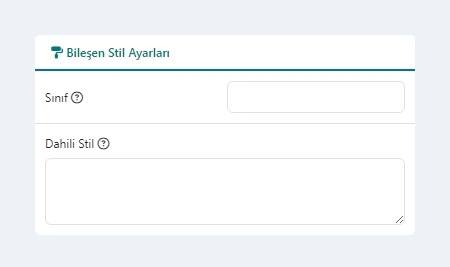
- Sınıf: Bileşen için özel CSS sınıfı/sınıfları tanımlamak isterseniz burayı kullanabilrsiniz. Daha sonra CSS stil dosyanızdan ilgili sınıf ile ilgili biçimlendirmeleri buraya başvurarak gerçekleştirebilirsiniz. Örneğin:
light-grey-rounded-box - Dahili Stil: Bileşen için css biçimlendirmesini harici tema css dosyalarınız yerine doğrudan bu alana yazacağınız css kodu ile gerçekleştirebilirsiniz. Eklediğiniz css biçimlendirmesini sadece bu bileşen için aktif olmasını ve aynı css sınıfına sahip olan sayfadaki diğer ögeleri etkilememesini istiyorsanız stil kodunuz içerisinde
@widgetIdibaresinden sonra stil kodunuzu ekleyebilirsiniz. @widgetId önyüzde, sistem tarafından otomatik oluşturulurulan id ile değiştirilir. Domain Arama Modülünün içerisinde biçimlendirebileceğiniz css sınıflarını, site önyüzünüzde bileşenin bulunduğu sayfadayken Tarayıcınızda F12 - Geliştirici araçlarından Code Inspection ile.fon-domain-widgetcss sınıfı altından inceleyebilirsiniz.@widgetId .light-grey-rounded-box{ background-color: #f8f9fa; border: 1px solid #e9ecef; border-radius: 5px; }
Bileşen Penceresi Kayıt Düğmeleri
- Sayfayı Kaydet: Bileşende gerçekleştirdiğiniz değişiklikler ve sayfada gerçekleştirdiğiniz tüm değişiklikler veritabanına kaydedilir ve aktif Bileşen Düzenleme Penceresi kapatılır.
- Kaydet & Düzenle: Bileşende gerçekleştirdiğiniz değişiklikler bileşen kodu içerisine kaydedilir ve aktif Bileşen Düzenleme Penceresi kapatılır. Sayfanızda yaptığınız değişikler henüz kaydedilmemiştir. Sayfanızı kaydetmek için mutlaka sayfanın sağ kenarında bulunan MENU çubuğu altından Kaydet düğmesine tıklamanız gerekir.